رفع ارور 403 در وردپرس در چند قدم آسان

خطای 403 Forbidden در وردپرس یک کد وضعیت HTTP است که نشان می دهد وب سرور درخواست را دریافت کرده است، اما نمی تواند به منبع درخواستی دسترسی داشته باشد. اساساً به این معنی است که سرور درخواست را درک می کند، اما به دلیل محدودیت ها یا مجوزهای خاص از انجام آن امتناع می کند .به عبارت دیگر، چیزی مانع از دسترسی کاربران به صفحه یا فایل خاصی در سایت شما می شود.
دلایل بروز خطای 403 Forbidden در وردپرس
خطای 403 Forbidden در وردپرس می تواند دلایل مختلفی داشته باشد، اما رایج ترین علل عبارتند از:
- آدرس URL اشتباه: اشتباهات تایپی یا اشتباهات آدرس URL می تواند منجر به خطاهای 403 شود، زیرا سرور صفحه مورد نظر را تشخیص نمی دهد.
- مشکلات مجوز فایل: هنگامی که فایل ها یا به ویژه دایرکتوری های وردپرس ضروری مانند wp-content و wp-include دارای مجوزهای نامناسب باشند، سرور می تواند دسترسی به فایل ها یا پوشه های خاص را مسدود کند و در نتیجه خطای 403 ایجاد شود.
- تعارضات افزونه: افزونه های معیوب یا ناسازگار گاهی اوقات می توانند با مکانیسم کنترل دسترسی وردپرس تداخل داشته باشند و منجر به خطاهای 403 شوند.
- افزونه ها یا تم های بد کدنویسی شده: در موارد نادر، افزونه ها یا تم های کد نویسی شده ی بد، ممکن است آسیب پذیری های امنیتی ایجاد کنند که باعث خطاهای 403 می شوند.
- مشکلات پیکربندی سرور: پیکربندی های سمت سرور، مانند تنظیمات نامناسب فایل htaccess، می تواند به بروز خطاهای 403 کمک کند.
- حملههای امنیتی: حملات امنیتی نیز میتوانند باعث بروز خطای 403 شوند.
راهنمای گام به گام رفع خطای 403 در وردپرس
برای رفع خطای 403 در وردپرس می توانید مراحل زیر را دنبال کنید:
آدرس URL را بررسی کنید
مطمئن شوید که آدرس URL صحیح را وارد کرده اید و اشتباهی در آن وجود ندارد .
دلایل مختلفی می تواند منجر به اشتباهات آدرس URL شود، از جمله:
- اشتباهات تایپی: یکی از دلایل رایج اشتباهات آدرس URL، اشتباهات تایپی است. به عنوان مثال، اگر به جای /about-us وارد کنید /about-uss، سرور صفحه مورد نظر را پیدا نمی کند و خطای 403 Forbidden را نمایش می دهد.
- مشکلات با کاراکترهای خاص: برخی از کاراکترهای خاص مانند / و . ممکن است در آدرس URL باعث خطا شوند. به عنوان مثال، اگر به جای /about-us وارد کنید /about-us/، سرور صفحه مورد نظر را پیدا نمی کند و خطای 403 Forbidden را نمایش می دهد.
- استفاده از URL های قدیمی: اگر از URL های قدیمی برای دسترسی به محتوای وردپرس خود استفاده می کنید، ممکن است با خطای 403 Forbidden مواجه شوید. به عنوان مثال، اگر وردپرس خود را به نسخه جدیدی آپدیت کرده اید، ممکن است برخی از URL های قدیمی دیگر معتبر نباشند.
حافظه پنهان (cache) را پاک کنید
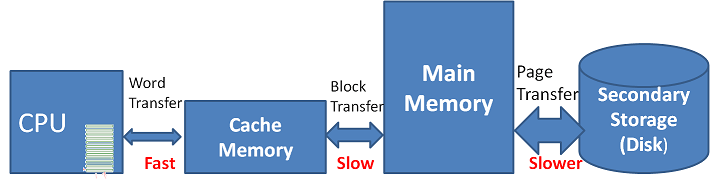
گاهی اوقات، خطای 403 در وردپرس می تواند به دلیل مشکلی در حافظه پنهان مرورگر و یا سرور ایجاد شود. پس هم حافظه پنهان مرورگر و هم حافظه پنهان سرور را برای از بین بردن هرگونه مشکل پاک کنید.
برای پاک کردن حافظه پنهان مرورگر، مراحل زیر را دنبال کنید:
- مرورگر خود را باز کنید.
- کلیدهای Ctrl + Shift + Delete را فشار دهید.
- در پنجره باز شده، Cookie و Cache را انتخاب کنید.
- روی Clear Now کلیک کنید.
مجوزهای فایل را بررسی کنید
یکی از دلایل اصلی بروز خطای 403 در هاست wordpress، تنظیم نامناسب سطوح دسترسی فایلها و پوشههای وردپرس است. مجوزهای فایل را برای دایرکتوری ها و فایل های وردپرس ضروری بررسی کنید. مطمئن شوید که دارای مالکیت و مجوزهای صحیح (644 برای فایل ها و 755 برای دایرکتوری ها) هستند.
برای بررسی مجوزهای فایل در وردپرس، مراحل زیر را دنبال کنید:
- از FTP یا File Manager وب سایت خود وارد شوید.
- به پوشه wp-content بروید.
- روی هر دایرکتوری یا فایلی که می خواهید مجوزهای آن را بررسی کنید، کلیک راست کنید.
- از منوی باز شده، Properties را انتخاب کنید.
- در پنجره Properties، به تب Permissions بروید.
- مطمئن شوید که مجوزهای فایل صحیح هستند.
فایل htaccess را بررسی کنید
فایل htaccess را برای هرگونه خطای نحوی یا قوانین نامعتبر که ممکن است دسترسی را مختل کند، بررسی کنید.
برای بررسی فایل htaccess در وردپرس، مراحل زیر را دنبال کنید:
- از FTP یا File Manager وب سایت خود وارد شوید.
- به پوشه public_html بروید.
- فایل .htaccess را باز کنید.
- فایل را برای هرگونه خطا یا مشکل بررسی کنید.
CDN را به طور موقت غیرفعال کنید
اگر از شبکه توزیع محتوا (CDN) استفاده می کنید، آن را به طور موقت غیرفعال کنید تا هرگونه مشکل مربوط به CDN را حذف کنید.
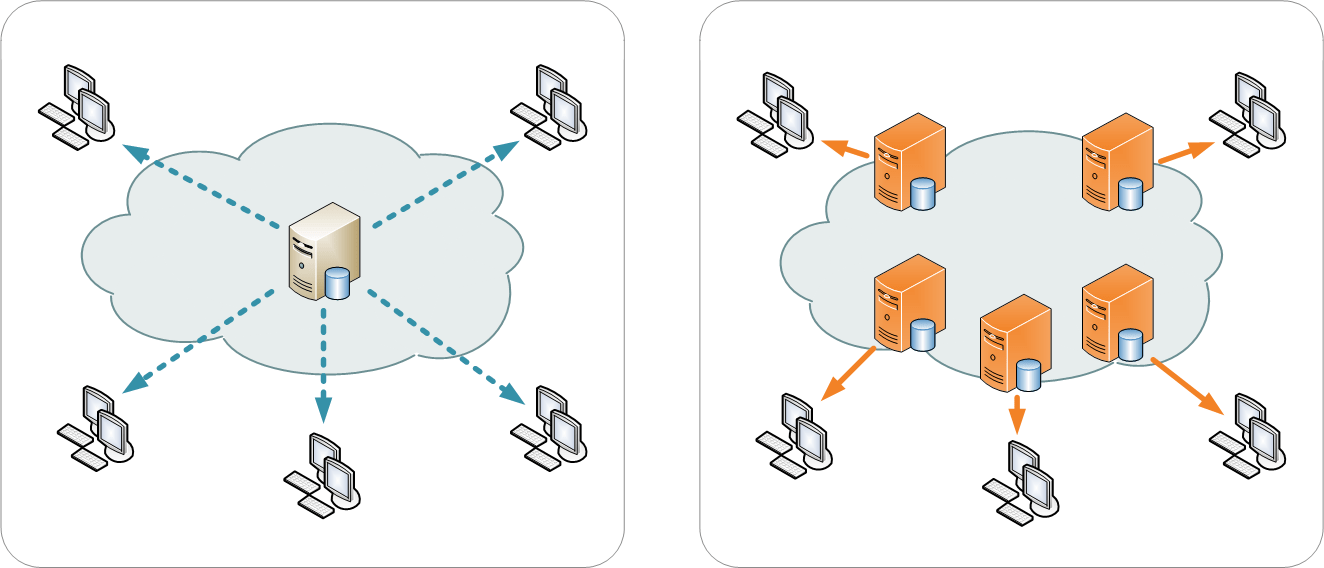
برای غیرفعال کردن CDN در وردپرس، مراحل زیر را دنبال کنید:
- به داشبورد وردپرس خود بروید.
- به تنظیمات > شبکه بروید.
- بخش CDN را پیدا کنید.
- گزینه فعال کردن CDN را غیرفعال کنید.
- روی ذخیره تغییرات کلیک کنید.
با ارائه دهنده میزبانی وب خود تماس بگیرید
اگر هیچ یک از راه حل های فوق مشکل را برطرف نکرد، با ارائه دهنده میزبانی وب خود برای کمک بیشتر تماس بگیرید. آنها می توانند پیکربندی های سمت سرور را بررسی کنند و هرگونه مشکل فنی زمینه ای را رد کنند.
برای جلوگیری از بروز خطاهای 403 در آینده، اقداماتی وجود دارد که می توانید انجام دهید.
- به طور مرتب افزونه ها و تم های خود را به آخرین نسخه های خود به روز کنید. توسعه دهندگان اغلب به روز رسانی هایی را منتشر می کنند که آسیب پذیری های امنیتی یا مشکلات سازگاری را برطرف می کند.
- مراقب مجوزهای فایل روی سرور خود باشید. مجوزهای مناسب را برای دایرکتوری ها و فایل ها تنظیم کنید تا مطمئن شوید که توسط کاربران یا ربات های غیرمجاز قابل دسترسی نیستند.
- مرحله مهم دیگر نصب یک افزونه امنیتی معتبر مانند Wordfence یا Sucuri Security است. این افزونه ها ویژگی هایی مانند حفاظت از فایروال، اسکن بدافزار و سخت شدن صفحه ورود را برای افزایش امنیت سایت وردپرس شما ارائه می دهند.
- از یک شرکت هاستینگ معتبر استفاده کنید چون شرکت های هاستینگ معتبر از هاست های وردپرس با کیفیت بالا استفاده می کنند که دارای ویژگی های امنیتی مناسبی هستند.
- با استفاده از سرور اختصاصی ایران مطمئن شوید که وبسایت شما منابع کافی برای پاسخ دهی به درخواست کلاینت ها را دارد و همچنین دارای زیرساخت قوی و پهنای باند اختصاصی برای ارتباط با شبکه میباشد. این امر به بهبود عملکرد سایت شما و کاهش احتمال بروز خطا کمک می کند.
- از بروزرسانی های مرورگر خود غافل نشوید. بروزرسانی های مرورگر اغلب شامل رفع اشکالات و بهبود عملکرد حافظه پنهان هستند.
حفظ یک وب سایت ایمن و بدون خطا یک فرایند مداوم است. از بهترین شیوه ها برای نگهداری وب سایت مطلع شوید و مراقب هرگونه آسیب پذیری احتمالی یا فعالیت مشکوک در سایت خود باشید.
منبع: sharghdaily-910231